重裝電腦系統聽起來可能有些技術門檻,但實際上,只要遵循清晰的步驟,即使是沒有經驗的用戶也能順利完成。本文將用詳細的圖文指引,帶你一步步完成從備份數據到安裝新系統的全過程。
第一步:準備工作(至關重要!)
- 備份重要數據:這是最重要的一步!請將“桌面”、“文檔”、“圖片”等個人文件夾中的重要文件,復制到移動硬盤、U盤或網盤。系統重裝會清空C盤(系統盤)的所有數據。
- 準備系統安裝介質:
- 一個8GB或以上的空白U盤。
- 下載系統鏡像文件:從微軟官網(https://www.microsoft.com/zh-cn/software-download/windows10)下載官方Windows 10/11安裝創建工具。運行該工具,選擇“為另一臺電腦創建安裝介質”,按照指引將系統寫入U盤。這樣你就得到了一個系統安裝U盤。
- 記錄關鍵信息:確保你知道電腦的網絡連接信息(Wi-Fi密碼)和重要軟件的產品密鑰(如果適用)。
- 準備驅動程序:建議提前去電腦品牌官網(如聯想、戴爾、華碩等)根據你的具體型號,下載好網卡驅動(尤其是無線網卡驅動)并保存到非系統盤(如D盤)或U盤,以備新系統安裝后無法上網時使用。
第二步:進入BIOS/UEFI設置,從U盤啟動
- 將制作好的系統安裝U盤插入電腦。
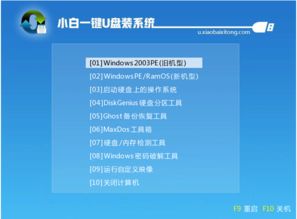
- 重啟電腦,在開機Logo出現時,迅速連續按啟動選項鍵(常見的有F12、F2、ESC、Delete鍵,不同品牌電腦按鍵不同,可參考屏幕下方提示或查閱電腦手冊)。
- 進入啟動菜單后,使用鍵盤方向鍵選擇你的U盤設備(通常帶有“USB”或U盤品牌名稱),然后按回車。
第三步:開始安裝Windows系統
- 成功從U盤啟動后,你會看到Windows安裝程序界面。選擇語言、時間鍵盤輸入法,點擊“現在安裝”。
- 輸入產品密鑰(如果有的話,也可以選擇“我沒有產品密鑰”稍后激活)。
- 選擇要安裝的系統版本(如Windows 10/11 專業版或家庭版),點擊“下一步”。
- 閱讀并接受許可條款,點擊“下一步”。
第四步:選擇安裝類型與磁盤分區
這是最關鍵的一步,請仔細操作。
- 在“你想執行哪種類型的安裝?”頁面,選擇“自定義:僅安裝Windows(高級)”。
- 刪除后,你會看到一塊標為“未分配的空間”。選中它,點擊“新建”。
- 在“大小”框中,輸入你希望分配給C盤(系統盤)的容量(單位MB,例如102400MB約等于100GB)。
- 點擊“應用”。系統會自動創建必要的保留分區和主分區。
- 選中新建的主分區(通常是類型為“主分區”且空間最大的那個),點擊“格式化”(快速格式化即可),然后點擊“下一步”。
第五步:等待安裝與初始設置
- 安裝程序開始復制文件、安裝功能和更新。此過程全自動,電腦會重啟數次,請不要拔掉U盤,直到進入區域設置界面。
- 初次重啟后,系統可能會再次從U盤啟動,此時無需操作,等待片刻它會自動從硬盤繼續安裝。如果長時間卡住,可手動重啟并在啟動菜單中選擇硬盤啟動。
- 安裝完成后,進入個性化設置向導。根據提示設置你的地區、鍵盤布局、連接網絡、創建用戶賬戶和密碼(或使用微軟賬戶登錄)、隱私設置等。
第六步:安裝后的必要工作
- 安裝驅動程序:
- 如果電腦能正常上網,可以進入“設置 > 更新與安全 > Windows更新”,系統會自動下載并安裝大部分驅動程序。
- 如果無法上網,使用你之前準備好的網卡驅動安裝包進行安裝,然后再通過Windows更新安裝其他驅動。
- 也可以使用電腦品牌提供的驅動管理軟件(如戴爾SupportAssist、聯想驅動管理)一鍵安裝。
- 激活Windows:如果你有正版密鑰,在“設置 > 更新與安全 > 激活”中輸入。部分預裝系統的電腦會自動聯網激活。
- 恢復個人數據與安裝常用軟件:將第一步備份的文件復制回新系統,并安裝你需要的瀏覽器、辦公軟件等。
注意事項與小貼士
- 確保供電穩定:筆記本電腦請連接電源適配器,臺式機確保不會意外斷電。
- 耐心等待:安裝和更新過程可能需要較長時間,請勿中斷。
- 舊電腦考慮:對于配置較舊的電腦,如果運行新系統吃力,可以考慮安裝對硬件要求更低的系統版本(如Windows 10 LTSC)。
- 尋求幫助:如果在某個步驟遇到無法解決的問題,可以記下錯誤代碼或提示信息,在網上搜索解決方案或向有經驗的朋友求助。
通過以上詳細的圖文步驟,你應該可以獨立完成電腦系統的重裝工作。記住:膽大心細,做好備份,重裝系統就是一次讓電腦煥然一新的常規維護操作。