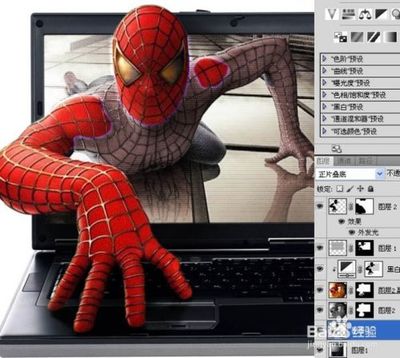
在本期PS圖文教程中,我們將學習如何創(chuàng)建一個創(chuàng)意合成效果:讓蜘蛛俠從筆記本電腦屏幕中爬出來。這個效果結合了逼真的光影和透視處理,非常適合練習圖層蒙版、變形工具和陰影技巧。我將一步步引導你完成。
所需工具和素材:
- Adobe Photoshop(建議CS6或更高版本)
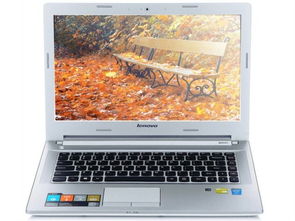
- 一張筆記本電腦的圖片(建議從正面拍攝,屏幕清晰可見)
- 一張蜘蛛俠的圖片(選擇動態(tài)姿勢,如攀爬或懸吊)
- 可選:背景圖片以增強場景真實感
步驟1:準備文件和圖層
1. 打開Photoshop,導入筆記本電腦圖片作為背景層。如果需要,使用“裁剪工具”調整畫布大小。
2. 導入蜘蛛俠圖片,將其放置在筆記本電腦圖層之上。使用“快速選擇工具”或“鋼筆工具”精細摳出蜘蛛俠,刪除背景,只保留主體。
3. 命名圖層以便管理:例如,“Laptop”為背景層,“Spider-Man”為蜘蛛俠層。
步驟2:調整蜘蛛俠大小和位置
1. 選中“Spider-Man”圖層,按Ctrl+T(Mac:Cmd+T)進入自由變換模式。
2. 調整蜘蛛俠大小,使其看起來像是從屏幕中爬出。注意透視:蜘蛛俠的身體部分應覆蓋屏幕邊緣,手臂或腿部伸出屏幕外。按住Shift鍵保持比例。
3. 將蜘蛛俠放置在屏幕中央或偏上位置,營造動態(tài)感。完成后按Enter確認。
步驟3:創(chuàng)建屏幕穿透效果
1. 在“Spider-Man”圖層上,添加圖層蒙版(點擊圖層面板底部的“添加圖層蒙版”圖標)。
2. 使用硬度適中的黑色畫筆(大小約20-30像素),在蒙版上涂抹蜘蛛俠與屏幕重疊的部分。這會讓蜘蛛俠看起來像是從屏幕內部穿透而出。注意:保留伸出屏幕的部分,隱藏被屏幕遮擋的區(qū)域,以模擬真實效果。
3. 如果屏幕有反光,可以復制“Laptop”圖層,使用“套索工具”選中屏幕區(qū)域,然后應用“濾鏡”>“模糊”>“高斯模糊”模擬玻璃質感。
步驟4:添加陰影和光影
1. 在“Spider-Man”圖層下方新建一個圖層,命名為“Shadow”。
2. 使用軟邊黑色畫筆,在蜘蛛俠與屏幕接觸的區(qū)域繪制陰影,增強立體感。降低圖層不透明度至30-50%,使陰影更自然。
3. 為蜘蛛俠添加高光:在“Spider-Man”圖層上,使用“加深工具”和“減淡工具”輕微調整身體部位的光影,匹配筆記本電腦的光源方向(通常從上方或側面)。
步驟5:融合背景和最終調整
1. 如果需要,導入一個室內或辦公桌背景圖,放置在最底層,調整大小和位置。
2. 檢查整體色調:使用“調整圖層”(如“色彩平衡”或“曲線”)統(tǒng)一顏色,確保蜘蛛俠和筆記本電腦環(huán)境協(xié)調。
3. 合并可見圖層(Ctrl+Shift+E),應用“濾鏡”>“銳化”>“USM銳化”增強細節(jié),然后保存為JPG或PNG格式。
小貼士:
- 如果蜘蛛俠姿勢不理想,可以使用“液化工具”微調肢體角度。
- 觀看在線視頻教程,可以更直觀地學習蒙版和變形技巧。
完成啦!現(xiàn)在你擁有了一個栩栩如生的蜘蛛俠從筆記本電腦屏幕爬出的合成圖片。多練習幾次,你就能掌握更多創(chuàng)意效果。如果有問題,歡迎在評論區(qū)留言討論!